

ワードプレスでブログ始めたいけど、何から始めたらいいの?
上記のような方向けに、画像を使いながら解説していきます。
パソコンに詳しくなくても10分ほどでブログを始めれはず
- ワードプレスブログにいる物と費用
- WordPressでブログを始める手順
- 開設後の初期設定
このような順番でご紹介します!
 リブ
リブそれじゃ、やっていこう!
ワードプレスブログでいる物と費用
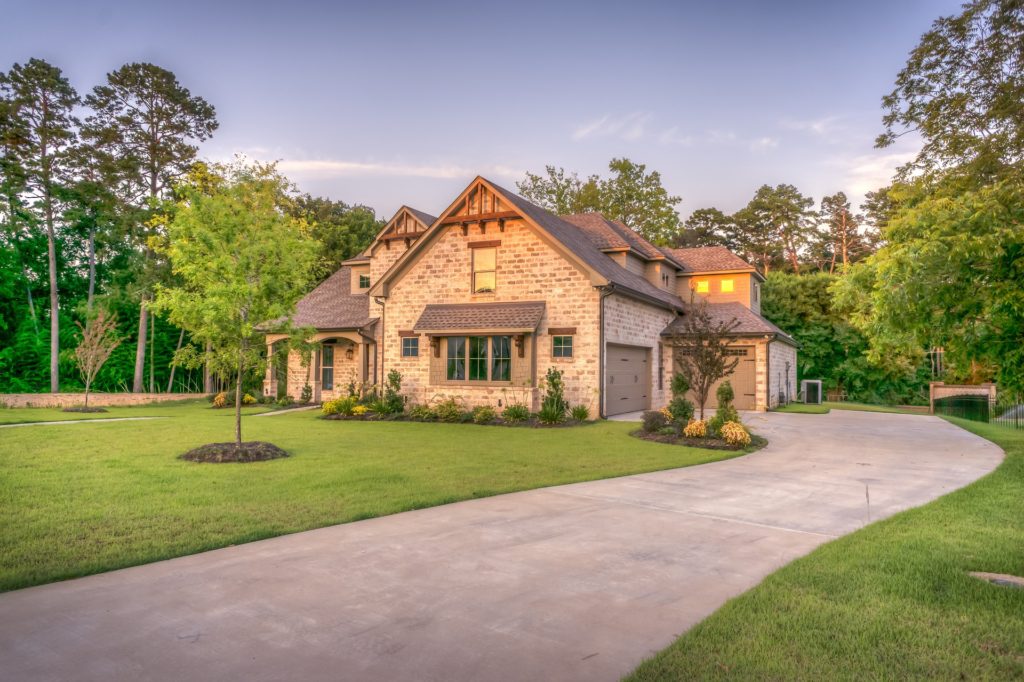
ワードプレスでブログを始める場合
- サーバー
- ドメイン
- ワードプレス
の3つが必要になります。
それぞれを家、土地、住所で例えると下記のような感じ。
- サーバー(土地):月1,000円前後
- ドメイン(住所):無料
- ワードプレス(家)のインストール:無料
 リブ
リブ家を建てる際に土地、住所がいるように、ワードプレスでブログを始めるには、サーバー(土地)とドメイン(住所)が必要だよ

お金かかるの?
リブサーバー(土地)代はどうしてもかかる…
月1,000円なので、1日30円くらい、3日にジュース1本くらいの我慢だね…
WordPressでブログを始める手順
 リブ
リブさっそく、ブログの開設方法を
ConoHa WINGで紹介するよ!
ConoHa WINGってなに?
リブConoHa WINGはレンタルサーバーの1つで、サーバー(土地)を貸してくれるところだよ
なんでConoHa WINGなの?
リブConoHa WINGをオススメする理由はいろいろあるよ。
- 初期費用が無料
(3000円ほどかかるサーバーもある)
- ブログの立ち上げが簡単すぎる
- ドメイン(URL)が2つ無料で付いてくる
(有料の場合、年1,000円~必要)
- 有名トップブロガーたちも愛用
- 管理画面がシンプルで分かりやすい
リブ管理画面がわかりやすく、パソコンが苦手な人でも操作が簡単
ConoHaをオススメする理由は、いろいろありますが、ブログを立ち上げるまでが簡単なのが一番のメリットです
リブ流れはこんな感じ
(ワードプレスブログ完成)
なんかめっちゃ大変そう….
リブ早ければ10分くらいで終わるよ
ConoHaアカウントの作成
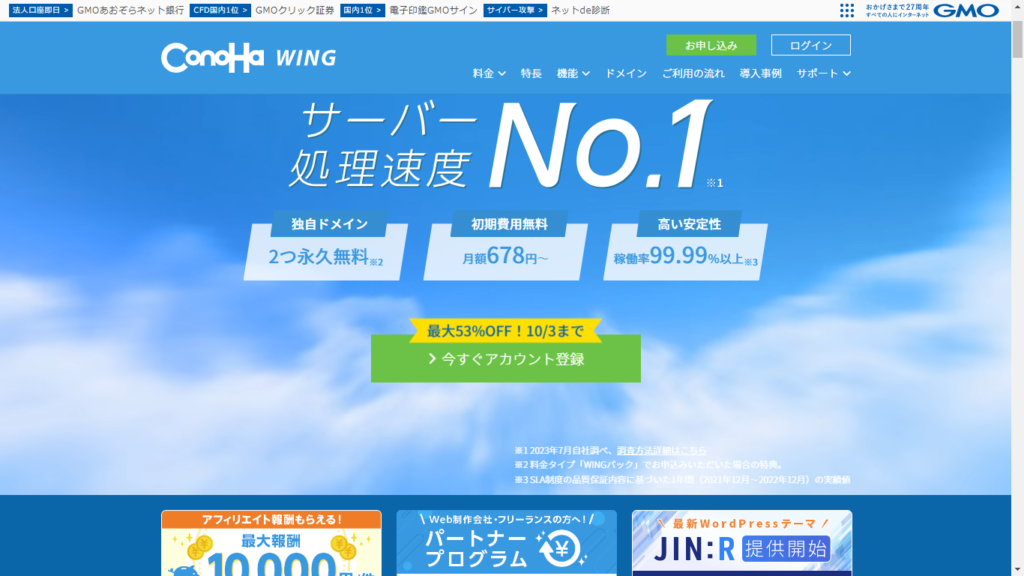
公式サイトへアクセス
リブまずはConoHaのサイトにアクセス
リブちなみに今なら10月3日までお得
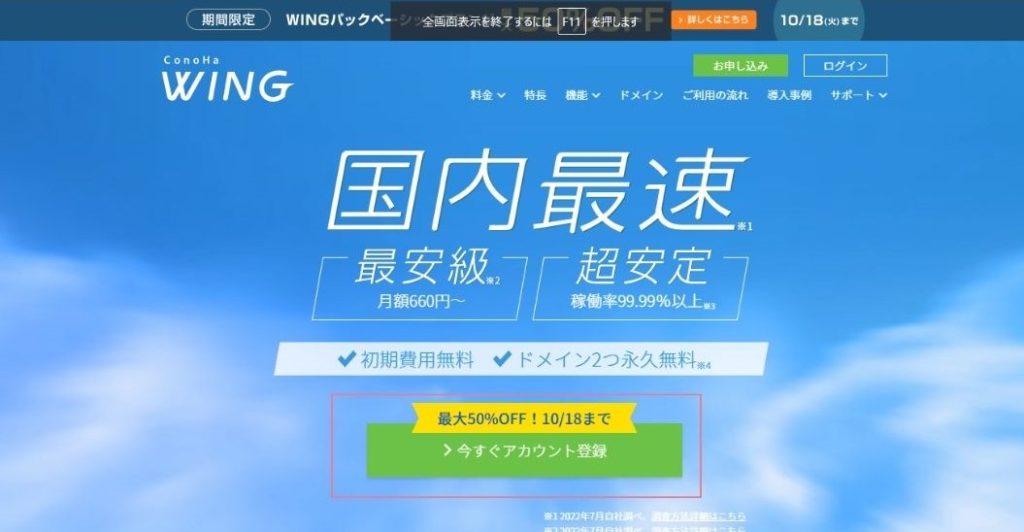
ConoHaのサイトにアクセスすると、このような画面になるので、「今すぐアカウント登録」をクリックします。
リブ「今すぐアカウント登録」をクリック
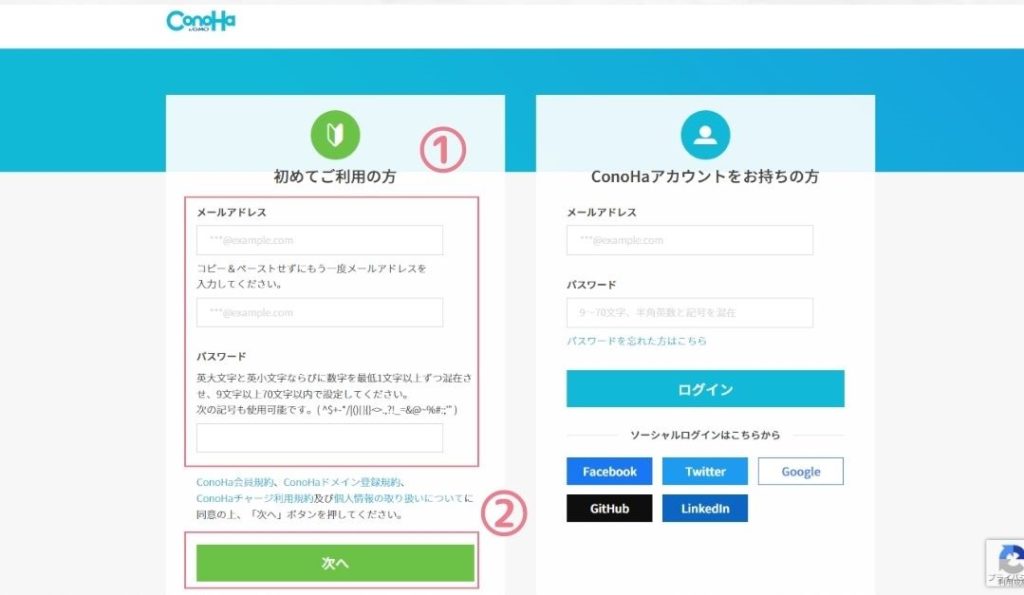
ConoHaを初めて利用する方は「初めてご利用の方」のところにメールアドレスなどを入力しましょう。
ConoHa WINGにログインするためのパスワードなどを登録
*パスワードには大文字も必要
パスワードなどを入力したら「次へ」
リブパスワードには大文字も必要だよ
プランの選択
 リブ
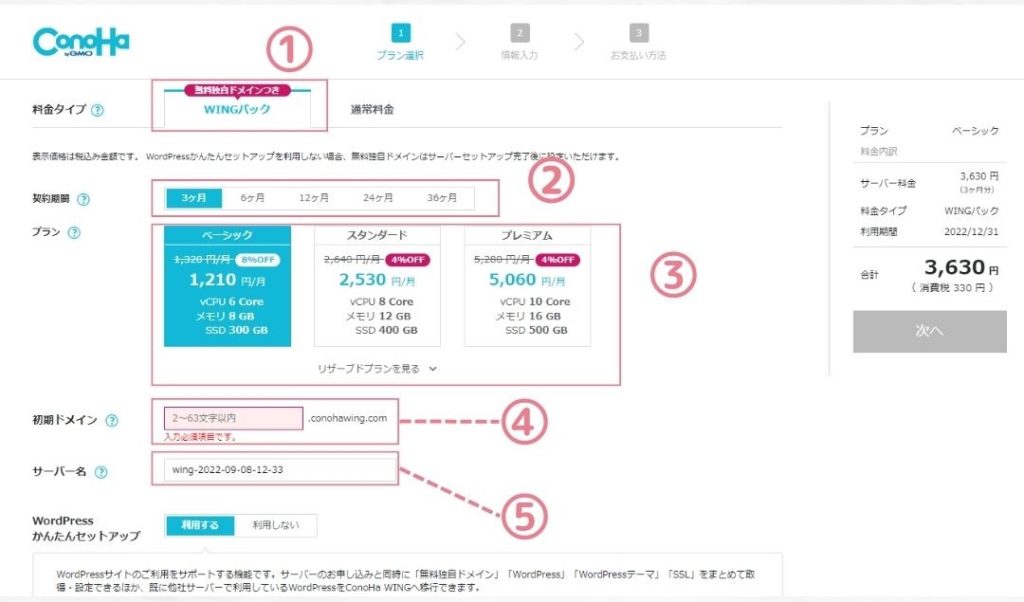
リブ次にプランと契約期間を決めるよ。手順は下の通り!

「WINGパック」を選択
ドメイン(URL)が2つ無料に

契約期間は長くすればするほどお得になります
ただ、続くかわからない方は「3カ月」が無難…
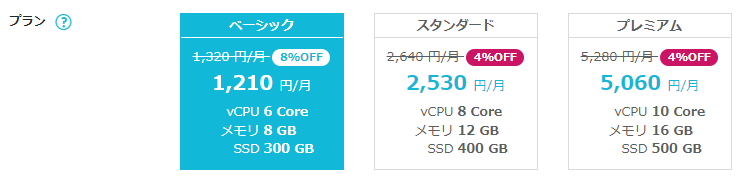
「ベーシックプラン」を選択

ワードプレスのサイトに関係ないので
適当な文字列でOK

そのままでOK
かんたんセットアップ
 リブ
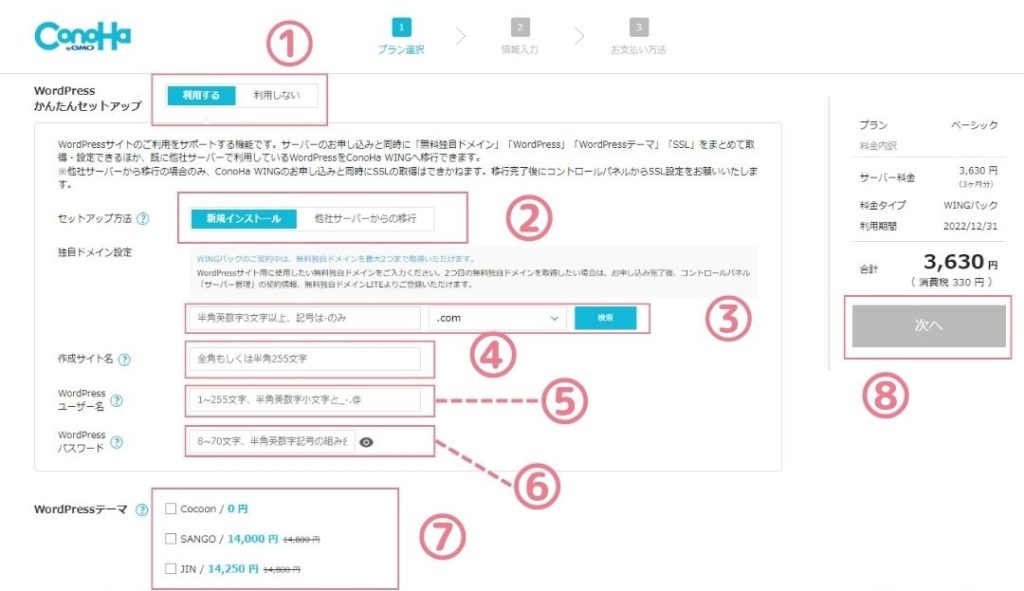
リブ下の方にスクロールすると出てくる箇所は、以下のように入力

「利用する」を選択
利用するにしないとちょっとめんどくさくなります…

初めてブログを作る方は「新規インストール」

サイトのURLで後から変更できません
(https://) 〇〇〇.△△△を決める
△△△の部分はこだわりがなければ「.com」がオススメ

サイト名は後からでも変更できます

ワードプレスにログインするために使います
忘れるとログインできなくなるので、メモしておきましょう

ワードプレスにログインするために使います
忘れるとログインできなくなるので、メモしておきましょう

こだわりがなければ「Cocoon」を選択
「次へ」を選択
え? なんか出たんだけど….
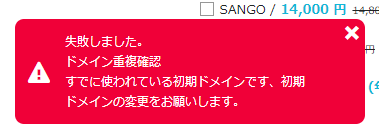
すでに誰かすでにそのURL(ドメイン)を使っている場合、このように表示されます。
これが出た場合、〇〇〇.△△△の△の部分を変えるか、〇〇〇の部分を変えましょう。
どうしても〇〇〇の文字が使いたい!!!って場合は、△△の部分を変えるといいかも。
リブこれが出ない場合は、気にしなくて大丈夫!
お客様情報の登録
次に電話番号と、認証コードの受け取り方を入力しましょう。
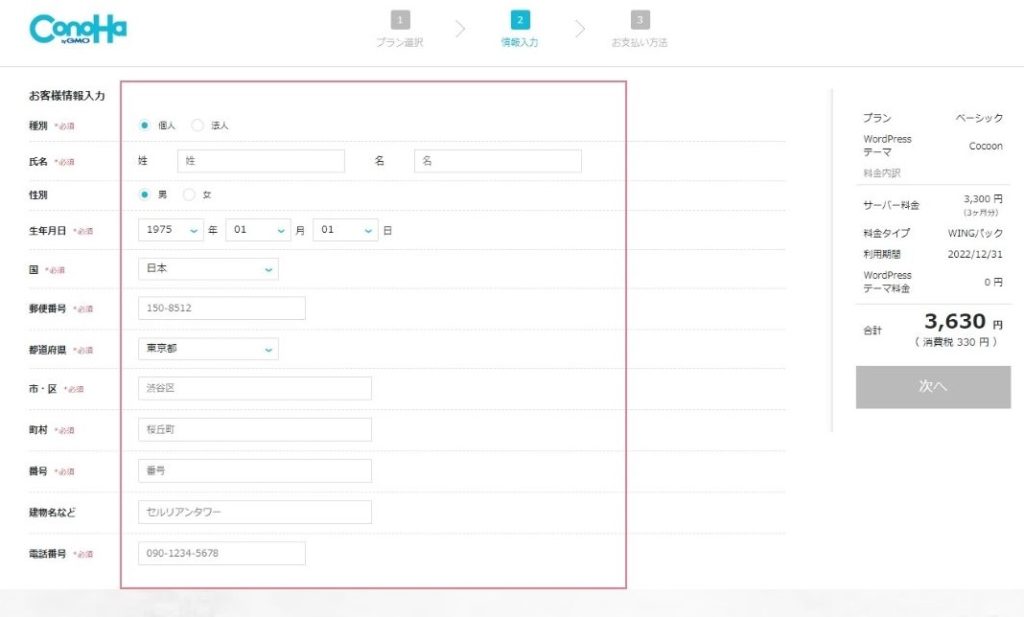
プランなどを入力した後は、お客様情報を登録します。
リブ個人情報が公開されることはないよ!
電話・SMS
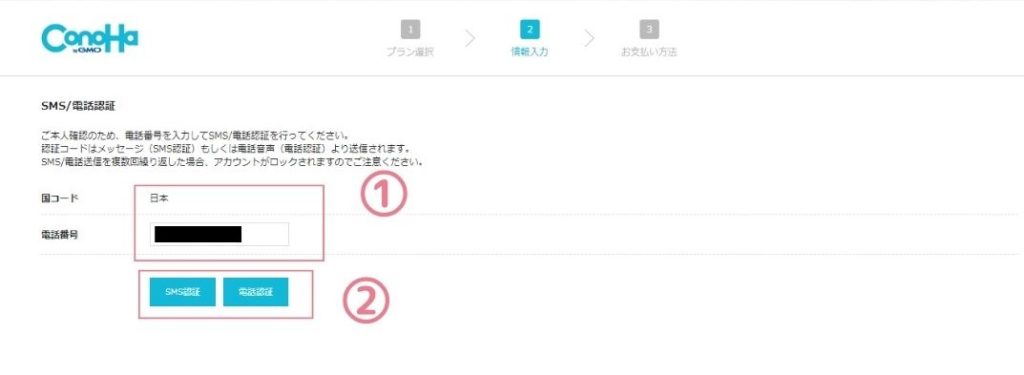

電話番号を入力

コードを受け取る方法を選択
SMSがオススメ!
リブ電話番号を入力
電話番号入れなきゃダメ?
リブスマホに認証コードが送られてくるから、入れる必要があるね
お支払い情報の登録
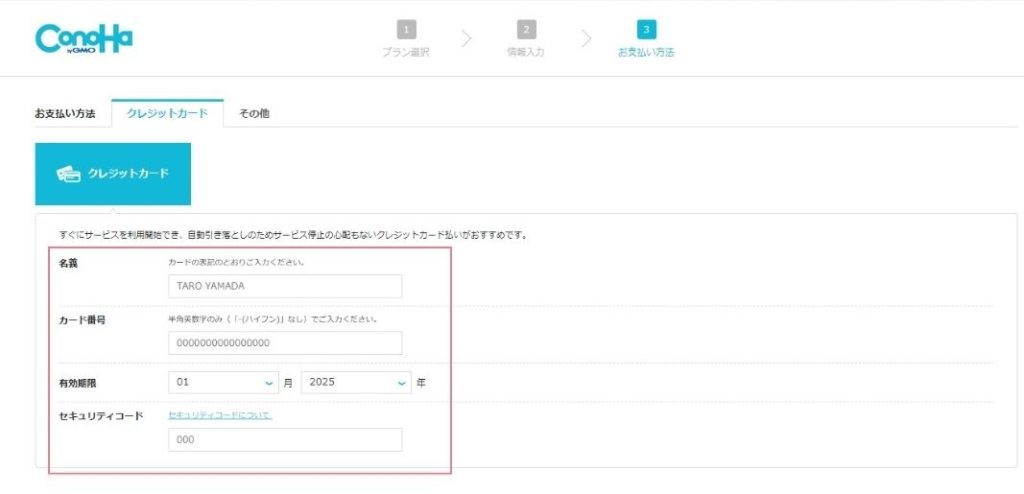
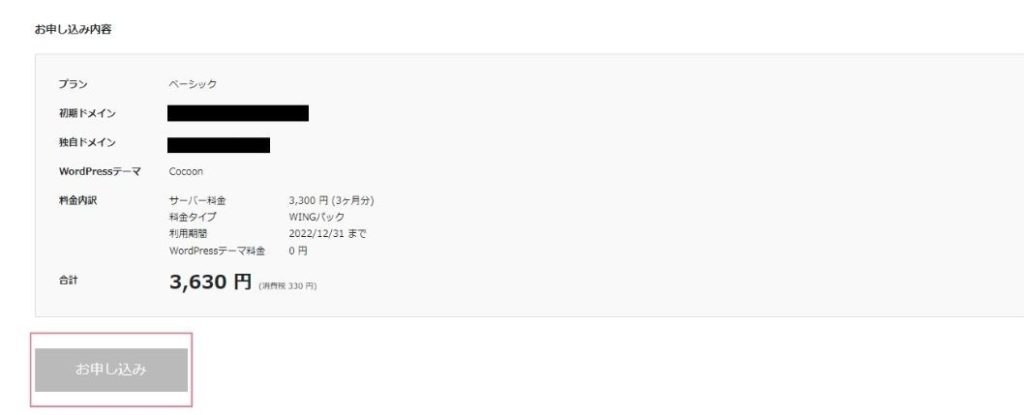
次に、支払い方法を入力しましょう。
リブクレジットを使いたくない場合は、「その他」を選択!
インストール完了
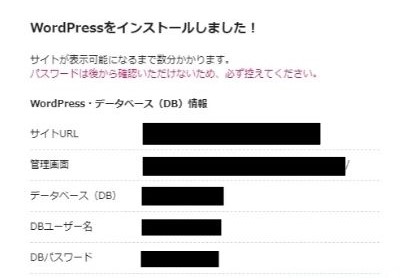 リブ
リブこれでワードプレスのインストールは完了!
おつかれさま!!
もうブログできたの?
リブできたよ!!
ちなみにさっきの画面は忘れないようにスクショしておいてね
これでひとまずブログは完成ですが、最低限やっておきたい設定をご紹介します。
SSL化 ( ConoHa側 )
 リブ
リブ次に【SSL化】をやっていくよ
まだ続くの?
というかSSL化ってなに?
リブブログを書く前に最低限やっておきたいことがあるよ。
【SSL化】はセキュリティ強化だよ
SSL化は
http:〇〇.△△ の 「http:」を「https:」にすることでセキュリティ強化するもの
これをしないと、「このサイトは安全ではありません」
と表示され読者に不信感を与えてしまいます
リブSSL化はConoHaにログインした後、下の流れで行っていくよ
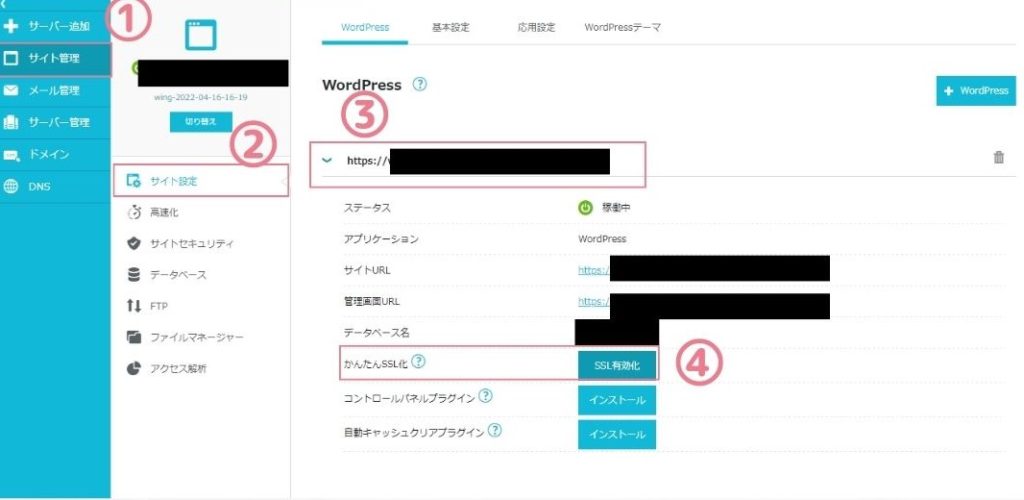
「SSL化」っていうの青くならないよ?
青くならない場合は30分~数時間時間を空けてみてください
リブもし、時間を空けても駄目な場合は
 リブ
リブこれでConoha側の設定は終わりだよ
ワードプレス側の設定:【初期設定】
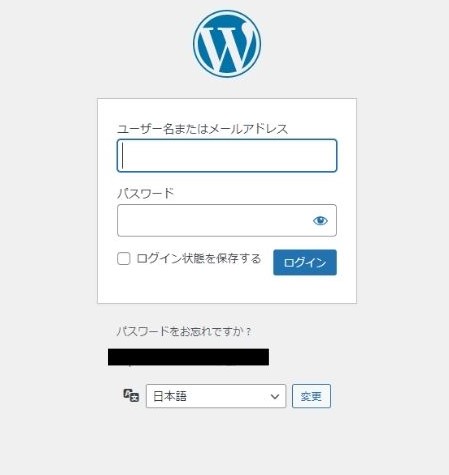
ワードプレスにログイン
 リブ
リブ次にワードプレスへログインして設定を行っていくよ
先ほど決めたURL(https://〇〇.△△)に/wp-admin/を追加すると入れます
https://〇〇.△△/wp-admin
〇〇.△△の部分はConohaで決めた独自ドメイン (URL) を入れてください!
その後、設定した、パスワードなどを入力しましょう。
パーマリンク設定
リブ【パーマリンク設定】をやっていくよ
パーマリンクってなに?
記事を公開した時につくURLのことで
https://〇〇.△△/□□□
□□の部分が記事のURL(パーマリンク)になります。
リブ【パーマリンク設定】は下の流れでやっていくよ
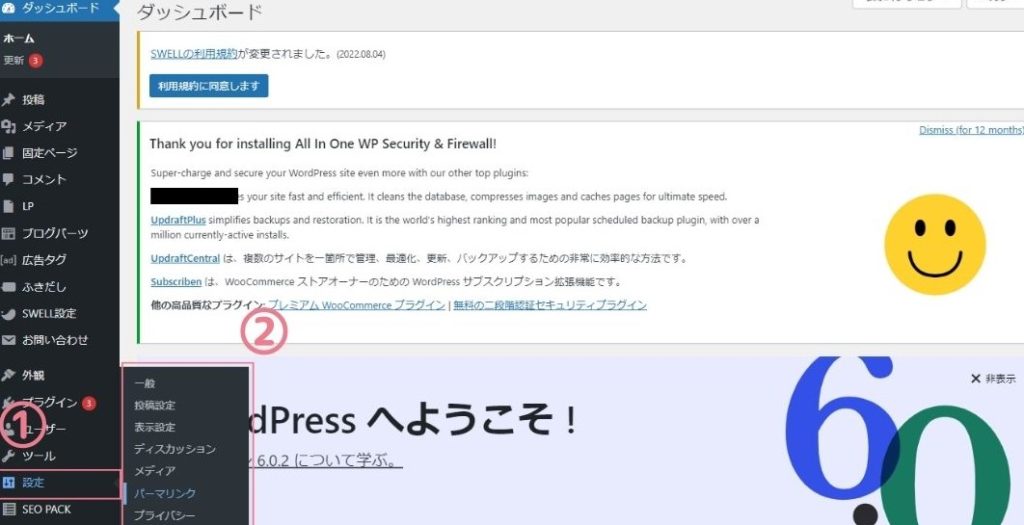
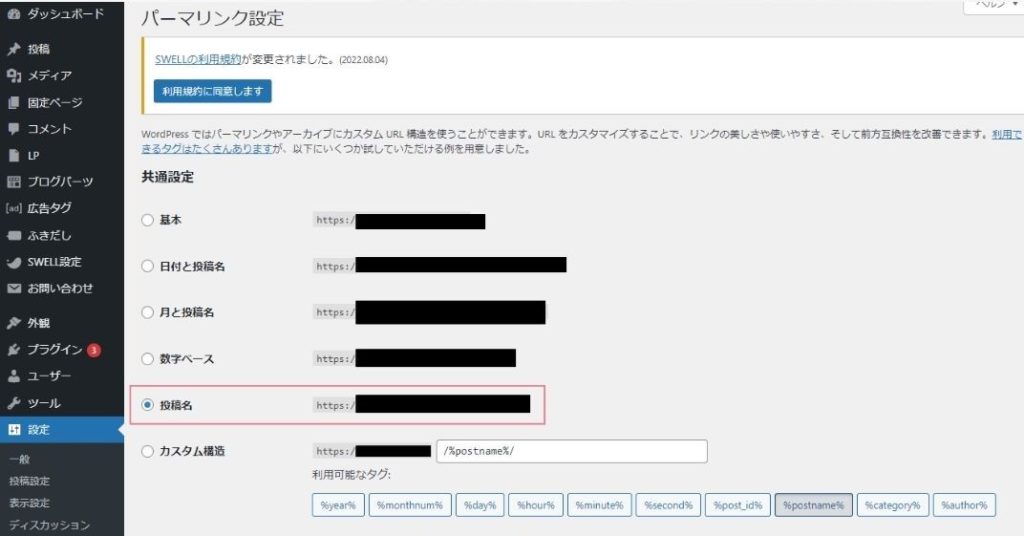
「投稿名」にすることで、記事のタイトルがURLになります。
リブこれでパーマリンク(記事のURL)の設定が出来たよ
こうすることでhttps://〇〇.△△/□□の□□の部分が記事タイトルになります。
ただ、□□の部分が日本語だとあまりよろしくないので、ローマ字や英語などに変えておきましょう
(後日、やり方をご紹介します)
